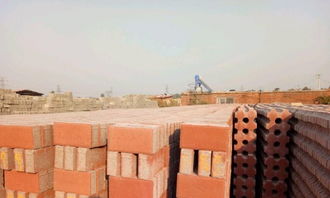
在現代建筑行業快速發展的背景下,優質的建筑材料是保障工程質量、推動城市建設穩步前行的基石。毛濤建材經銷處,作為扎根于建筑材料供應領域的專業服務商,正以其豐富的產品線、可靠的質量保障和高效的供應鏈體系,成為眾多建筑商、開發商及個體業主值得信賴的合作伙伴。
一、 核心業務與產品矩陣
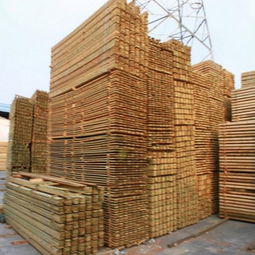
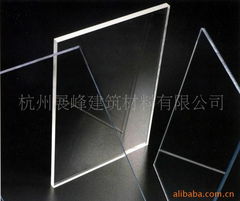
毛濤建材經銷處專注于建筑材料的批發與零售,經營品類覆蓋廣泛,能夠滿足從大型工程項目到家庭裝修的多層次需求。其核心產品線主要包括:
1. 結構材料:如鋼筋、水泥、砂石、商品混凝土等,為建筑主體提供堅實的基礎。
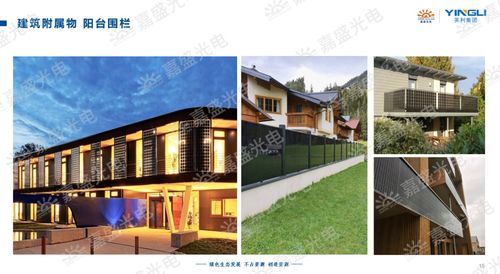
2. 裝飾裝修材料:包括各類瓷磚、地板、涂料、壁紙、吊頂材料及衛浴潔具,助力打造美觀舒適的室內外空間。
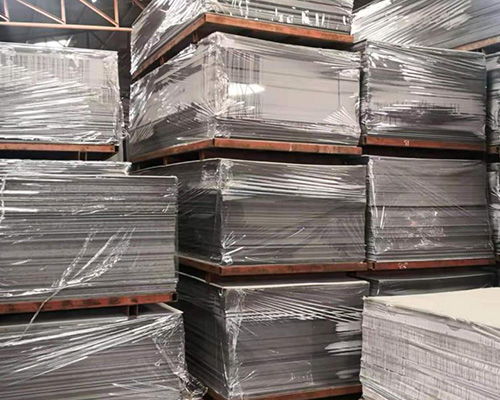
3. 功能性與輔助材料:如防水材料、保溫隔熱材料、管材管件、電線電纜、五金配件等,確保建筑的功能性與安全性。
經銷處堅持與國內外知名品牌生產商建立直接合作關系,從源頭把控產品質量,確保所有材料均符合國家相關標準與環保要求。
二、 核心優勢與服務特色
- 品質保證,貨源穩定:建立嚴格的供應商篩選與質量檢驗體系,確保每一批材料都品質過硬。憑借強大的倉儲與物流能力,保障常用材料庫存充足,能夠應對客戶的緊急需求。
- 價格透明,性價比高:依托規模化采購優勢,減少中間環節,為客戶提供具有市場競爭力的合理價格。報價清晰透明,杜絕隱性消費。
- 專業咨詢,方案支持:擁有一支經驗豐富的銷售與技術支持團隊,能夠根據客戶的具體項目需求(如工程類型、預算、設計風格等),提供專業的材料選型建議與采購方案,幫助客戶優化成本、提升效率。
- 配送及時,服務周全:配備專業的運輸車隊,可根據客戶指定的時間和地點,提供高效、準時的配送服務。對于大型工程項目,可提供定制化的物流與現場協調支持。
- 信譽至上,合作共贏:始終堅持誠信經營,將客戶滿意度放在首位。通過建立長期穩定的客戶關系,追求與合作伙伴的共同成長與發展。
三、 市場定位與社會價值
毛濤建材經銷處不僅是一個商業實體,更是城市建設產業鏈中不可或缺的一環。它服務于:
- 建筑總包與分包單位:為各類住宅、商業、公共設施建設項目提供穩定可靠的材料供應。
- 房地產開發企業:成為其項目開發的長期材料戰略合作伙伴。
- 裝飾裝修公司與設計工作室:提供豐富的材料選擇與穩定的供貨支持。
- 個體業主與DIY愛好者:滿足家庭裝修、修繕的零散采購需求,并提供專業指導。
通過提供優質的建筑材料,毛濤建材經銷處間接參與了城市面貌的更新、人居環境的改善和基礎設施的完善,為社會創造著切實的價值。
四、 展望未來
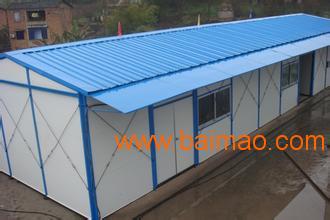
面對建筑行業綠色化、工業化、智能化的發展趨勢,毛濤建材經銷處將繼續秉持“質量為本、服務至上”的經營理念,積極拓展新型環保建材、裝配式建筑部品等產品領域,優化數字化采購與客戶服務體驗,致力于打造更高效、更智能、更值得信賴的建筑材料綜合服務平臺,為更多建設夢想保駕護航,為構筑美好生活空間貢獻自己的力量。
選擇毛濤建材經銷處,即是選擇了一份可靠、專業與效率的保障。